Domain tzky.de kaufen?
Wir ziehen mit dem Projekt
tzky.de um.
Sind Sie am Kauf der Domain
tzky.de interessiert?
domain@kv-gmbh.de · 0541-91531010
Domain tzky.de kaufen?
Wo finde ich meine Musik Downloads?
Um deine Musik Downloads zu finden, solltest du zuerst den Speicherort überprüfen, den du beim Herunterladen der Musik ausgewählt hast. Normalerweise werden Musik Downloads in einem speziellen Ordner auf deinem Computer oder Smartphone gespeichert. Du kannst auch in deiner Musik-App nachsehen, ob dort eine Download-Sektion vorhanden ist. Falls du die Musik von einer Streaming-Plattform heruntergeladen hast, findest du die Downloads oft unter den Einstellungen oder in einem separaten Bereich innerhalb der App. Wenn du immer noch Schwierigkeiten hast, die Downloads zu finden, kannst du auch in den Einstellungen deiner Geräte nachsehen oder online nach Anleitungen suchen. **
Blockiert McAfee meine Downloads?
McAfee kann Downloads blockieren, wenn die Sicherheitseinstellungen des Programms so konfiguriert sind, dass potenziell unsichere Dateien oder Websites blockiert werden. Dies kann dazu führen, dass legitime Downloads fälschlicherweise als Bedrohung erkannt und blockiert werden. Es ist ratsam, die Einstellungen von McAfee zu überprüfen und gegebenenfalls anzupassen, um sicherzustellen, dass legitime Downloads nicht blockiert werden. Wenn Downloads weiterhin blockiert werden, kann es hilfreich sein, den McAfee-Support zu kontaktieren, um Unterstützung zu erhalten. **

Ähnliche Suchbegriffe für Meine Downloads
Top-Angebote
Produkte zum Begriff Meine Downloads:
-
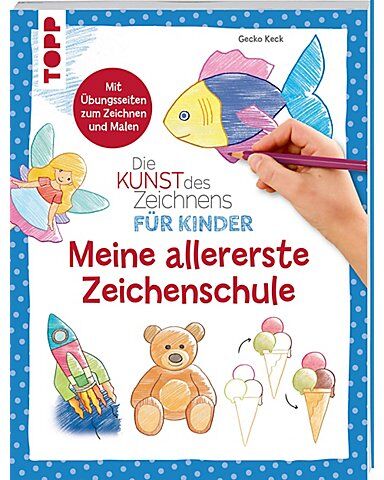
Buch "Die Kunst des Zeichnens für Kinder - Meine allererste Zeichenschule"Die Kunst des Zeichnens für Kinder - Meine allererste Zeichenschule. Mit diesem Buch können schon die Jüngsten erfolgreich das Zeichnen lernen! Erstmals gibt es zu der beliebten Reihe „Die Kunst des Zeichnens für Kinder“ einen Band speziell für Kinder ab 5 Jahren. Gezeichnet wird farbenfroh mit Buntstiften. Nach einem kurzen Grundkurs kann es auch schon direkt losgehen. Die kindgerechten Motive sind in verschiedene Schwierigkeitsstufen unterteilt und werden mit Schrittzeichnungen erklärt. Auf den passenden Übungsseiten helfen Zwischenschritte beim Weiterzeichnen – doch es kann auch frei gestaltet werden. So wird Zeichnen leicht gemacht! Buch mit 128 Seiten. Größe: 19 x 24,5 cm.Das erwartet Sie:Erfolgskonzept „Die Kunst des Zeichnens“ jetzt auch für Kinderbebilderter Grundkurs zum EinstiegMotive in verschiedenen Schwierigkeitsstufenklare Schritt-für-Schritt-AnleitungenÜbungsseiten mit hilfreichen Vorlagen zum WeiterzeichnenAltersempfehlung: ab 5 JahrenVerlag: Frechverlag, Autor: Geko Keck14,99 €*Versand: 4,99 €Sichere Weiterleitung zum Anbieter
-
Auzou Meine Glitzerkarten - Verzauberte Natur 291373Das Kreativ-Set Meine Glitzerkarten - Verzauberte Natur von AUZOU bezaubert mit allem, was Kinder brauchen, um wunderbare Welten zu erschaffen! 1 x Meine Glitzerkarten - Verzauberte Natur Typ: Zubehör, Kinderspiel14,39 €*Versand: 4,90 €Sichere Weiterleitung zum Anbieter


-
Wo kann ich meine Downloads finden?
In den meisten Fällen werden Downloads standardmäßig im Ordner "Downloads" auf deinem Computer gespeichert. Dieser Ordner befindet sich normalerweise auf deiner Festplatte unter "Benutzer" > "Dein Benutzername" > "Downloads". Du kannst auch die Suchfunktion auf deinem Computer verwenden, um nach dem Dateinamen oder Dateityp zu suchen, um deine Downloads zu finden. Einige Internetbrowser haben auch eine spezielle Download-Seite oder -Funktion, über die du deine heruntergeladenen Dateien anzeigen und verwalten kannst. Wenn du immer noch Schwierigkeiten hast, deine Downloads zu finden, kannst du auch in den Einstellungen deines Browsers nachsehen, um den Speicherort für Downloads zu überprüfen. **
-
Wo finde ich meine Downloads Huawei?
Um deine Downloads auf einem Huawei-Gerät zu finden, musst du normalerweise die Dateien-App öffnen. Dort findest du einen Ordner namens "Downloads", in dem alle heruntergeladenen Dateien gespeichert werden. Alternativ kannst du auch die Einstellungen öffnen und nach dem Menüpunkt "Speicher" suchen, um deine Downloads anzuzeigen. Wenn du eine Datei heruntergeladen hast, kannst du auch in der Benachrichtigungsleiste auf die Download-Benachrichtigung tippen, um direkt zur heruntergeladenen Datei zu gelangen. Falls du eine spezielle App zum Herunterladen von Dateien verwendest, wie z.B. einen Dateimanager oder einen Browser, kannst du auch dort nach deinen Downloads suchen. **
-
Wie kann ich meine Downloads öffnen?
Um deine Downloads zu öffnen, musst du zunächst den Ordner "Downloads" auf deinem Computer finden. Dieser befindet sich normalerweise im Datei-Explorer unter "Dieser PC" oder auf dem Desktop. Klicke doppelt auf den Ordner, um ihn zu öffnen. Dort findest du alle Dateien, die du heruntergeladen hast. Um eine Datei zu öffnen, klicke einfach doppelt darauf. Je nach Dateityp wird die Datei dann in dem entsprechenden Programm geöffnet, z.B. ein Bild in der Fotoanzeige oder ein Dokument in Word. Wenn du nicht sicher bist, wie du eine bestimmte Datei öffnen kannst, kannst du auch einfach die Datei mit der rechten Maustaste anklicken und "Öffnen mit" auswählen, um das passende Programm auszuwählen. **
-
Wo finde ich meine gespeicherten Downloads?
Um deine gespeicherten Downloads zu finden, musst du zuerst den Ordner öffnen, in dem deine Downloads gespeichert werden. Dieser Ordner kann je nach Einstellungen deines Browsers variieren. In den meisten Fällen findest du deine Downloads im Standard-Downloadordner deines Computers. Du kannst auch in den Einstellungen deines Browsers nachsehen, um den genauen Speicherort für deine Downloads zu finden. Alternativ kannst du auch die Suchfunktion auf deinem Computer verwenden, um nach dem Dateinamen oder Dateityp deiner Downloads zu suchen. **


Wo finde ich meine Downloads wieder?
In den meisten Fällen werden Downloads standardmäßig in einem speziellen Ordner auf deinem Computer gespeichert. Dieser Ordner wird normalerweise als "Downloads" bezeichnet und kann in deinem Datei-Explorer oder Finder gefunden werden. Alternativ kannst du auch die Suchfunktion auf deinem Computer verwenden, um nach dem Dateinamen oder dem Dateityp zu suchen, den du heruntergeladen hast. Einige Webbrowser bieten auch die Möglichkeit, den Speicherort für Downloads anzupassen, sodass du sie an einem anderen Ort speichern kannst. Wenn du immer noch Schwierigkeiten hast, deine Downloads zu finden, kannst du auch in den Einstellungen deines Browsers nachsehen, um den Standard-Speicherort zu überprüfen. **
Wie komme ich an meine Downloads?
Um an deine Downloads zu gelangen, musst du zunächst auf die Website oder Plattform gehen, von der du die Dateien heruntergeladen hast. Dort solltest du normalerweise einen Bereich finden, der speziell für deine Downloads vorgesehen ist. Klicke auf diesen Bereich, um eine Liste deiner heruntergeladenen Dateien anzuzeigen. Du kannst dann die gewünschte Datei auswählen und auf "Öffnen" oder "Speichern" klicken, um auf sie zuzugreifen. Falls du Schwierigkeiten hast, deine Downloads zu finden, kannst du auch in deinem Browser nach dem Downloadverlauf suchen oder den Speicherort deiner Downloads über die Einstellungen deines Computers überprüfen. **
Top-Angebote
Produkte zum Begriff Meine Downloads:
-
Wo finde ich meine Musik Downloads?
Um deine Musik Downloads zu finden, solltest du zuerst den Speicherort überprüfen, den du beim Herunterladen der Musik ausgewählt hast. Normalerweise werden Musik Downloads in einem speziellen Ordner auf deinem Computer oder Smartphone gespeichert. Du kannst auch in deiner Musik-App nachsehen, ob dort eine Download-Sektion vorhanden ist. Falls du die Musik von einer Streaming-Plattform heruntergeladen hast, findest du die Downloads oft unter den Einstellungen oder in einem separaten Bereich innerhalb der App. Wenn du immer noch Schwierigkeiten hast, die Downloads zu finden, kannst du auch in den Einstellungen deiner Geräte nachsehen oder online nach Anleitungen suchen. **
-
Blockiert McAfee meine Downloads?
McAfee kann Downloads blockieren, wenn die Sicherheitseinstellungen des Programms so konfiguriert sind, dass potenziell unsichere Dateien oder Websites blockiert werden. Dies kann dazu führen, dass legitime Downloads fälschlicherweise als Bedrohung erkannt und blockiert werden. Es ist ratsam, die Einstellungen von McAfee zu überprüfen und gegebenenfalls anzupassen, um sicherzustellen, dass legitime Downloads nicht blockiert werden. Wenn Downloads weiterhin blockiert werden, kann es hilfreich sein, den McAfee-Support zu kontaktieren, um Unterstützung zu erhalten. **
-
Wo kann ich meine Downloads finden?
In den meisten Fällen werden Downloads standardmäßig im Ordner "Downloads" auf deinem Computer gespeichert. Dieser Ordner befindet sich normalerweise auf deiner Festplatte unter "Benutzer" > "Dein Benutzername" > "Downloads". Du kannst auch die Suchfunktion auf deinem Computer verwenden, um nach dem Dateinamen oder Dateityp zu suchen, um deine Downloads zu finden. Einige Internetbrowser haben auch eine spezielle Download-Seite oder -Funktion, über die du deine heruntergeladenen Dateien anzeigen und verwalten kannst. Wenn du immer noch Schwierigkeiten hast, deine Downloads zu finden, kannst du auch in den Einstellungen deines Browsers nachsehen, um den Speicherort für Downloads zu überprüfen. **
-
Wo finde ich meine Downloads Huawei?
Um deine Downloads auf einem Huawei-Gerät zu finden, musst du normalerweise die Dateien-App öffnen. Dort findest du einen Ordner namens "Downloads", in dem alle heruntergeladenen Dateien gespeichert werden. Alternativ kannst du auch die Einstellungen öffnen und nach dem Menüpunkt "Speicher" suchen, um deine Downloads anzuzeigen. Wenn du eine Datei heruntergeladen hast, kannst du auch in der Benachrichtigungsleiste auf die Download-Benachrichtigung tippen, um direkt zur heruntergeladenen Datei zu gelangen. Falls du eine spezielle App zum Herunterladen von Dateien verwendest, wie z.B. einen Dateimanager oder einen Browser, kannst du auch dort nach deinen Downloads suchen. **
Ähnliche Suchbegriffe für Meine Downloads
-
Buch "Die Kunst des Zeichnens für Kinder - Meine allererste Zeichenschule"Die Kunst des Zeichnens für Kinder - Meine allererste Zeichenschule. Mit diesem Buch können schon die Jüngsten erfolgreich das Zeichnen lernen! Erstmals gibt es zu der beliebten Reihe „Die Kunst des Zeichnens für Kinder“ einen Band speziell für Kinder ab 5 Jahren. Gezeichnet wird farbenfroh mit Buntstiften. Nach einem kurzen Grundkurs kann es auch schon direkt losgehen. Die kindgerechten Motive sind in verschiedene Schwierigkeitsstufen unterteilt und werden mit Schrittzeichnungen erklärt. Auf den passenden Übungsseiten helfen Zwischenschritte beim Weiterzeichnen – doch es kann auch frei gestaltet werden. So wird Zeichnen leicht gemacht! Buch mit 128 Seiten. Größe: 19 x 24,5 cm.Das erwartet Sie:Erfolgskonzept „Die Kunst des Zeichnens“ jetzt auch für Kinderbebilderter Grundkurs zum EinstiegMotive in verschiedenen Schwierigkeitsstufenklare Schritt-für-Schritt-AnleitungenÜbungsseiten mit hilfreichen Vorlagen zum WeiterzeichnenAltersempfehlung: ab 5 JahrenVerlag: Frechverlag, Autor: Geko Keck14,99 €*Versand: 4,99 €Sichere Weiterleitung zum Anbieter
-
Auzou Meine Glitzerkarten - Verzauberte Natur 291373Das Kreativ-Set Meine Glitzerkarten - Verzauberte Natur von AUZOU bezaubert mit allem, was Kinder brauchen, um wunderbare Welten zu erschaffen! 1 x Meine Glitzerkarten - Verzauberte Natur Typ: Zubehör, Kinderspiel14,39 €*Versand: 4,90 €Sichere Weiterleitung zum Anbieter
-
Buch "Meine Strickliebe"Meine Strickliebe. Strickbuch der TV-Moderation Yvonne Willicks mit effektvollen Tüchern und Schals. Mit 16 raffinierten Modelle für jede Jahreszeit, die unkompliziert nachgearbeitet werden können! Buch mit 110 Seiten. Größe: 19,5 x 25 cm.Verlag: Frechverlag, Autorin: Yvonne Willicks20,00 €*Versand: 4,99 €Sichere Weiterleitung zum Anbieter
-
Wie kann ich meine Downloads öffnen?
Um deine Downloads zu öffnen, musst du zunächst den Ordner "Downloads" auf deinem Computer finden. Dieser befindet sich normalerweise im Datei-Explorer unter "Dieser PC" oder auf dem Desktop. Klicke doppelt auf den Ordner, um ihn zu öffnen. Dort findest du alle Dateien, die du heruntergeladen hast. Um eine Datei zu öffnen, klicke einfach doppelt darauf. Je nach Dateityp wird die Datei dann in dem entsprechenden Programm geöffnet, z.B. ein Bild in der Fotoanzeige oder ein Dokument in Word. Wenn du nicht sicher bist, wie du eine bestimmte Datei öffnen kannst, kannst du auch einfach die Datei mit der rechten Maustaste anklicken und "Öffnen mit" auswählen, um das passende Programm auszuwählen. **
-
Wo finde ich meine gespeicherten Downloads?
Um deine gespeicherten Downloads zu finden, musst du zuerst den Ordner öffnen, in dem deine Downloads gespeichert werden. Dieser Ordner kann je nach Einstellungen deines Browsers variieren. In den meisten Fällen findest du deine Downloads im Standard-Downloadordner deines Computers. Du kannst auch in den Einstellungen deines Browsers nachsehen, um den genauen Speicherort für deine Downloads zu finden. Alternativ kannst du auch die Suchfunktion auf deinem Computer verwenden, um nach dem Dateinamen oder Dateityp deiner Downloads zu suchen. **
-
Wo finde ich meine Downloads wieder?
In den meisten Fällen werden Downloads standardmäßig in einem speziellen Ordner auf deinem Computer gespeichert. Dieser Ordner wird normalerweise als "Downloads" bezeichnet und kann in deinem Datei-Explorer oder Finder gefunden werden. Alternativ kannst du auch die Suchfunktion auf deinem Computer verwenden, um nach dem Dateinamen oder dem Dateityp zu suchen, den du heruntergeladen hast. Einige Webbrowser bieten auch die Möglichkeit, den Speicherort für Downloads anzupassen, sodass du sie an einem anderen Ort speichern kannst. Wenn du immer noch Schwierigkeiten hast, deine Downloads zu finden, kannst du auch in den Einstellungen deines Browsers nachsehen, um den Standard-Speicherort zu überprüfen. **
-
Wie komme ich an meine Downloads?
Um an deine Downloads zu gelangen, musst du zunächst auf die Website oder Plattform gehen, von der du die Dateien heruntergeladen hast. Dort solltest du normalerweise einen Bereich finden, der speziell für deine Downloads vorgesehen ist. Klicke auf diesen Bereich, um eine Liste deiner heruntergeladenen Dateien anzuzeigen. Du kannst dann die gewünschte Datei auswählen und auf "Öffnen" oder "Speichern" klicken, um auf sie zuzugreifen. Falls du Schwierigkeiten hast, deine Downloads zu finden, kannst du auch in deinem Browser nach dem Downloadverlauf suchen oder den Speicherort deiner Downloads über die Einstellungen deines Computers überprüfen. **
* Alle Preise verstehen sich inklusive der gesetzlichen Mehrwertsteuer und ggf. zuzüglich Versandkosten. Die Angebotsinformationen basieren auf den Angaben des jeweiligen Shops und werden über automatisierte Prozesse aktualisiert. Eine Aktualisierung in Echtzeit findet nicht statt, so dass es im Einzelfall zu Abweichungen kommen kann. ** Hinweis: Teile dieses Inhalts wurden von KI erstellt.